カナダの学校(中学・高校・大学・カレッジ・語学学校)への入学手続きを当センターでお手伝いさせて頂く皆様とスムーズな情報のやりとり、そしてサポートをさせて頂く皆様限定で公開したい情報を共有するために、Notion(ノーション)のアカウント作成をお願いしております。以下の手順に従ってアカウント作成をお願いします。まずはNotionのサイトをこちらのリンクから開いてください。Notion
STEP1 ノーションを開く
こちらからNotionを開いて下さい。 そうするとこちらのページが開きます。
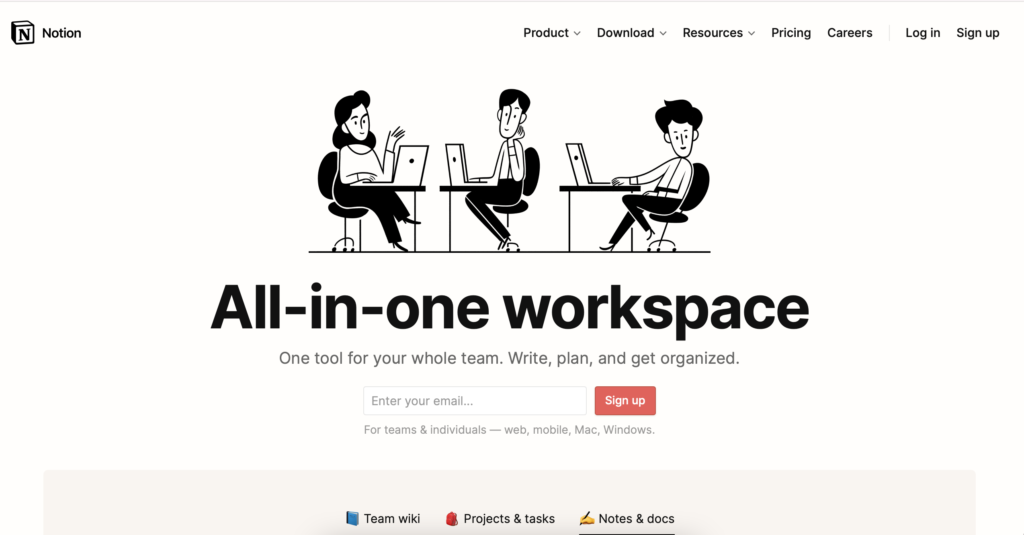
ページ右上の Sign up のリンクをクリックしてください。以下のような画面が表示されます。
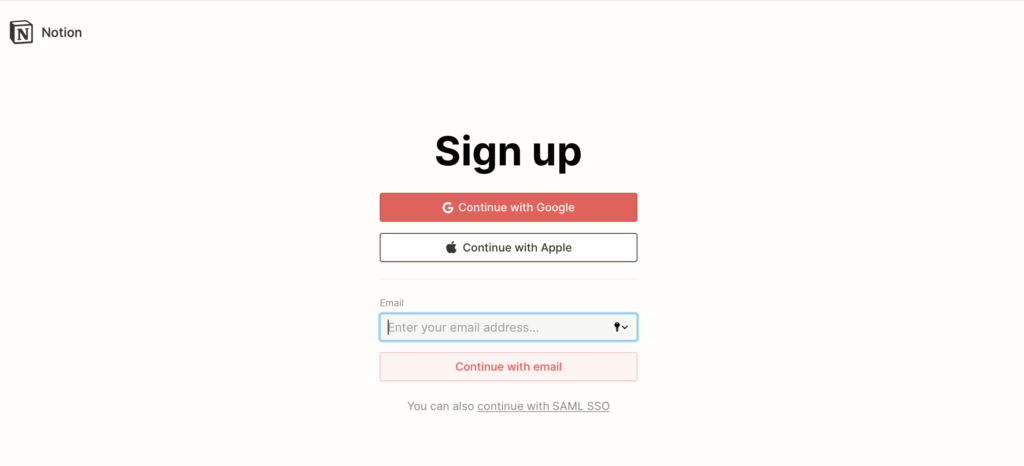
メールアドレス(Email)を入力して、Continue with email をクリックしてください。すぐにNotionからメールが届きます。注意!Notionからのメールが迷惑メールに入ることがよくあります。すぐに届かない場合は迷惑メールフォルダをチェックして、迷惑メールではない設定にしてください。以下のようなメールが届きます。
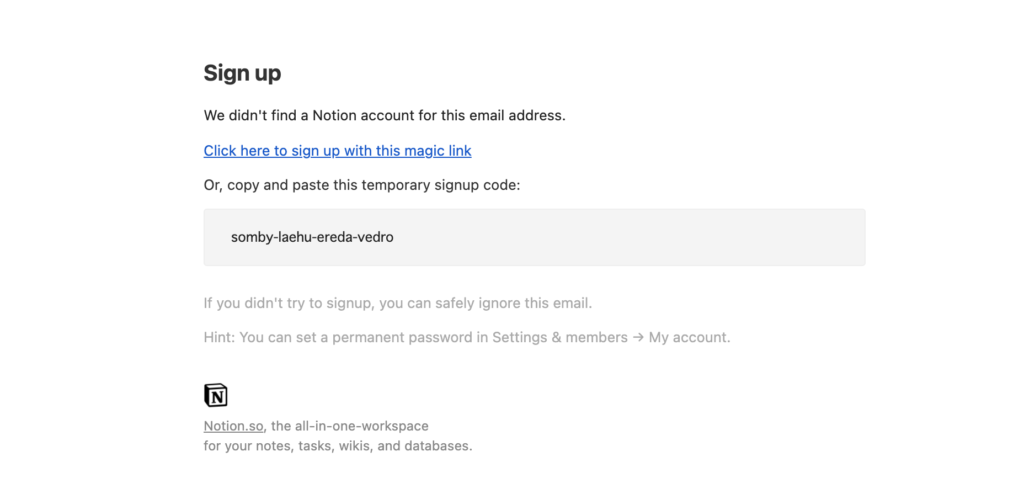
メールの中に、Sign Up Code サインアップコードが記載されているので、コピーしてNotionの画面にペーストしてください。
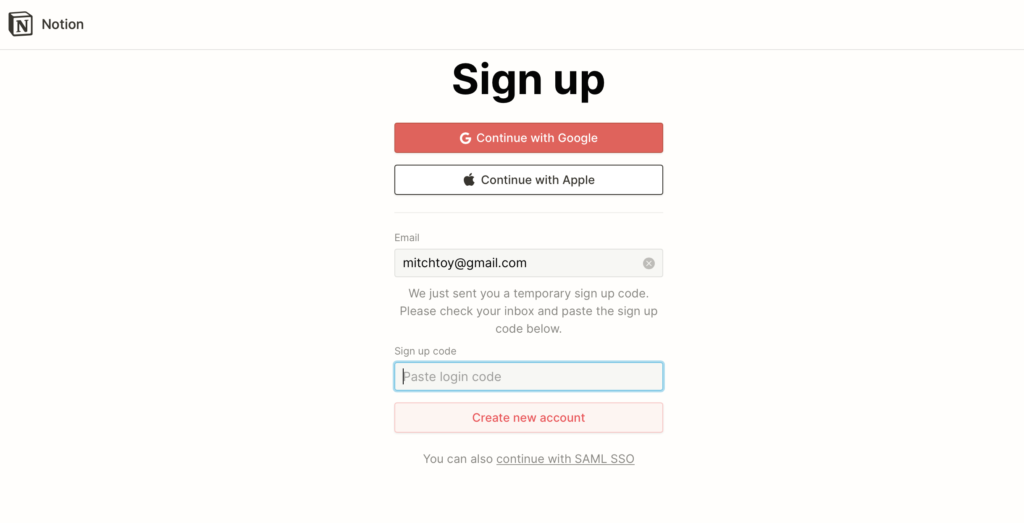
メールの中に記載されているサインアップコードを入力して Create new accountをクリックするとアカウントが作成されて以下の画面が表示されます。
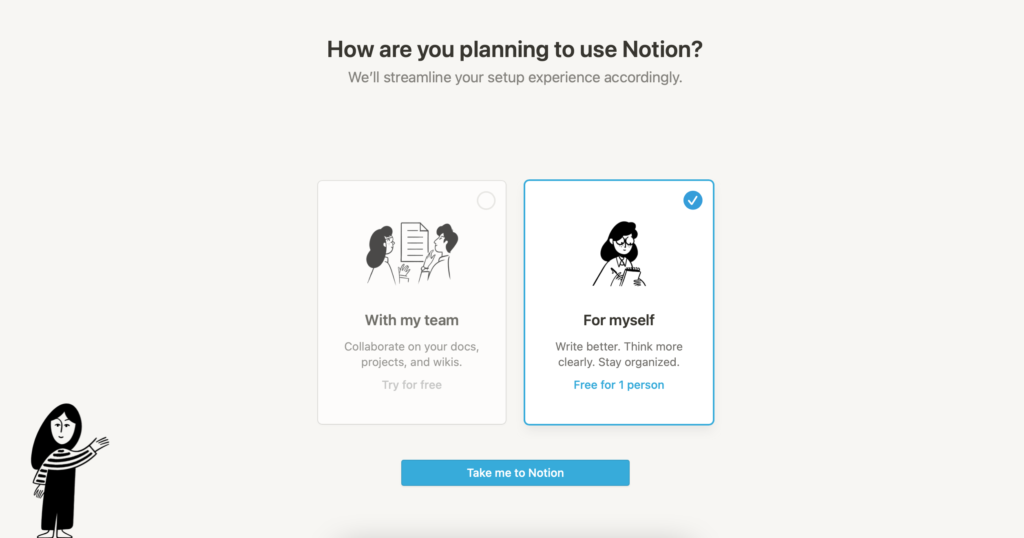
右側の For myself を選択して Take me to Notion の青いリンクを押してください。
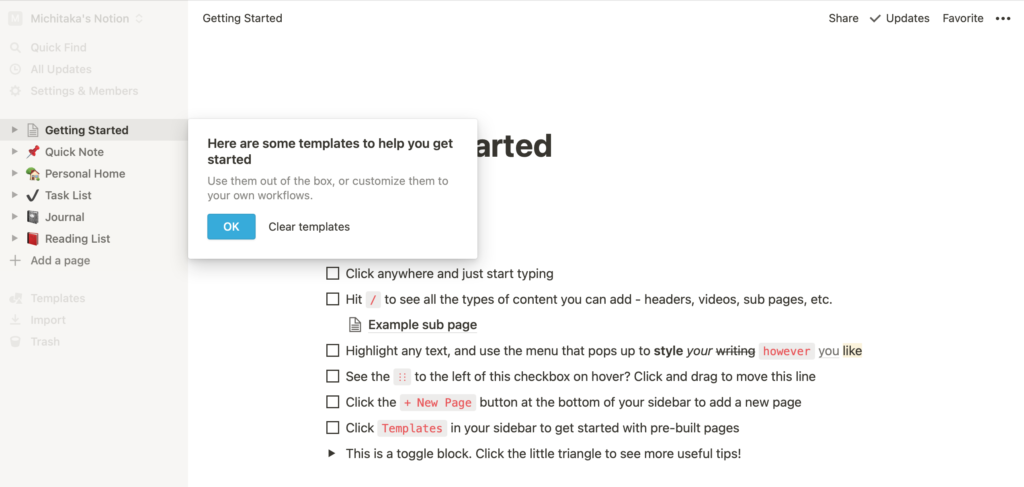
上記のような画面が表示されます。 OK をクリックして小窓を消してください。
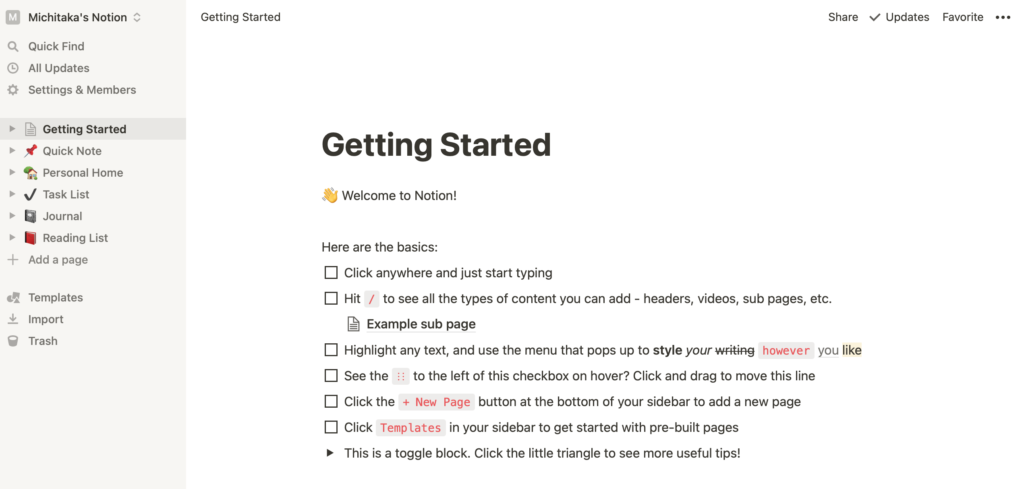
こちらがNotionの画面になります。この状態にして当センターまでご連絡ください。当センターのワークスペースに参加できるように招待状をお送りします。招待状は当センターのスタッフ・ Chris James から届きます。
iPhone/iPad用のアプリもあり便利です
iPhone/iPad用のアプリがこちらからダウンロードできます。手元で留学に関する情報や書類を確認できるので便利です。是非、ご利用ください。